Calcolo Percentuale Excel: Formule, Esempi e Trucchi
Calcolare una percentuale in Excel è semplice, ma la formula corretta dipende da come sono inseriti i dati e da quale risultato vuoi ottenere.
In questa guida trovi le formule Excel per calcolare la percentuale di un numero, il rapporto percentuale tra due valori, aumenti, riduzioni, variazioni e calcoli inversi. Vedremo anche la differenza tra una cella che contiene 20% e una che contiene semplicemente 20, come bloccare un riferimento con $ e come evitare gli errori più comuni.
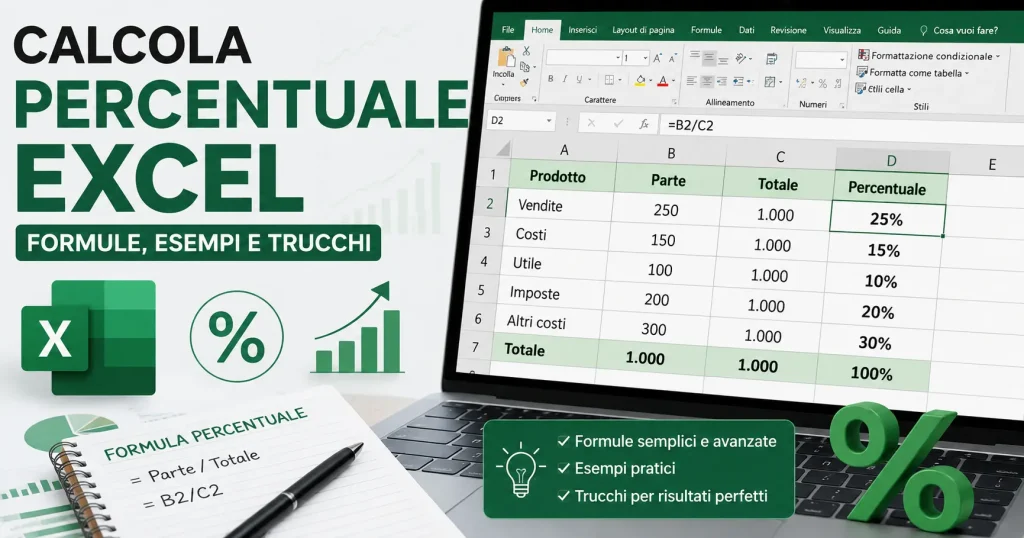
Come si calcola una percentuale in Excel?
In Excel una formula inizia con il simbolo =.
Supponiamo di avere:
| Cella | Contenuto |
|---|---|
| A2 | 200 |
| B2 | 20% |
Per calcolare il 20% di 200 puoi scrivere:
=A2*B2
Il risultato è:
40
Questo funziona perché Excel memorizza il valore 20% come 0,20.
Se invece B2 contiene semplicemente il numero 20, devi usare:
=A2*B2/100
Anche in questo caso il risultato è 40.
La differenza tra queste due situazioni è fondamentale per lavorare correttamente con le percentuali in Excel.
20% e 20 sono la stessa cosa in Excel?
No.
Se inserisci:
20%
Excel tratta il valore come:
0,20
Se inserisci:
20
Excel lo tratta invece come il numero venti.
Per questo:
=200*20%
restituisce:
40
mentre:
=200*20
restituisce:
4000
Se B2 contiene 20%, usa:
=A2*B2
Se B2 contiene 20, usa:
=A2*B2/100
Usare =A2*B2/100 quando B2 contiene già 20% significherebbe dividere per 100 una seconda volta, producendo un risultato cento volte più piccolo del corretto.
Regola pratica
Prima di scegliere la formula, controlla sempre cosa contiene realmente la cella della percentuale.
Se mostra 20% ed è memorizzata come percentuale, usala direttamente. Se contiene 20 come numero, dividi per 100.
Come formattare una cella come percentuale in Excel?
Supponiamo che A2 contenga 30 e B2 contenga 150.
La formula:
=A2/B2
restituisce internamente:
0,2
Matematicamente il risultato è corretto, ma probabilmente vuoi visualizzare:
20%
Non devi moltiplicare nuovamente il risultato per 100 se scegli di formattare la cella come percentuale.
Seleziona invece la cella del risultato e applica il formato Percentuale.
Su Excel per Windows puoi applicarlo rapidamente con:
Ctrl + Maiusc + %
Microsoft indica anche che il numero di cifre decimali visualizzate può essere modificato dalle opzioni del formato Percentuale.
Questo significa che:
0,257
può essere visualizzato, per esempio, come:
26%
oppure:
25,7%
in base al numero di cifre decimali scelto.
Il valore utilizzato nei calcoli rimane lo stesso. Cambia soltanto la visualizzazione.
Quali sono le formule Excel per calcolare le percentuali?
Le formule più comuni dipendono da ciò che vuoi trovare.
| Calcolo | Se la percentuale è già in formato % | Se contiene il numero 20 |
|---|---|---|
| Percentuale di un numero | =A2*B2 | =A2*B2/100 |
| Aumento percentuale | =A2*(1+B2) | =A2*(1+B2/100) |
| Riduzione percentuale | =A2*(1-B2) | =A2*(1-B2/100) |
| Totale da parte e percentuale | =A2/B2 | =A2/(B2/100) |
| Valore prima di un aumento | =A2/(1+B2) | =A2/(1+B2/100) |
| Valore prima di una riduzione | =A2/(1-B2) | =A2/(1-B2/100) |
Per i calcoli che partono da due valori anziché da una percentuale già inserita, le formule cambiano come vedremo nelle sezioni successive.
Come calcolare la percentuale di un numero in Excel?
Supponiamo che:
A2 = 200
e:
B2 = 25%
La formula è:
=A2*B2
Risultato:
50
Se invece B2 contiene il numero 25, usa:
=A2*B2/100
Anche questa formula restituisce 50.
Il principio matematico è lo stesso spiegato nella guida dedicata alla percentuale di un numero.
Come calcolare la percentuale tra due numeri in Excel?
Supponiamo che:
A2 = 30
sia la parte e:
B2 = 150
sia il totale.
La formula è:
=A2/B2
Il risultato numerico interno è:
0,2
Formatta la cella del risultato come percentuale e Excel mostrerà:
20%
Quindi 30 rappresenta il 20% di 150.
Il procedimento corrisponde al calcolo della percentuale tra due numeri.
Attenzione al totale pari a zero
Se B2 è zero, Excel non può eseguire la divisione e restituisce un errore di divisione per zero.
Anche matematicamente il rapporto percentuale non è definito quando il denominatore è zero.
Come calcolare un aumento percentuale in Excel?
Supponiamo che A2 contenga:
200
e B2:
25%
Per aumentare 200 del 25% usa:
=A2*(1+B2)
Il risultato è:
250
Il valore 1+B2 equivale a:
1 + 0,25 = 1,25
quindi Excel esegue:
200 × 1,25 = 250
Se B2 contiene invece il numero 25, usa:
=A2*(1+B2/100)
Puoi approfondire la logica matematica nella pagina sul calcolo dell’aumento percentuale.
Come sottrarre una percentuale in Excel?
Per ridurre un valore di una percentuale usa:
=A2*(1-B2)
se B2 contiene una percentuale come 25%.
Con:
A2 = 200
B2 = 25%
Excel calcola:
200 × 0,75 = 150
Se B2 contiene semplicemente 25, usa:
=A2*(1-B2/100)
Quando la riduzione viene applicata a un prezzo, questo è il normale calcolo dello sconto.
La pagina dedicata al calcolo dello sconto spiega anche come trovare risparmio, percentuale di sconto e prezzo originale.
Come calcolare la variazione percentuale in Excel?
Se A2 contiene il valore iniziale e B2 quello finale, usa:
=(B2-A2)/A2
Supponiamo che:
A2 = 200
B2 = 250
La formula diventa:
=(250-200)/200
Risultato:
0,25
Formattando la cella come percentuale vedrai:
25%
Se il valore scende da 200 a 150:
=(150-200)/200
il risultato è:
-25%
La formula corrisponde a quella utilizzata nella pagina sulla variazione percentuale.
Il valore iniziale non può essere zero perché viene utilizzato come denominatore.
Come trovare il totale conoscendo parte e percentuale in Excel?
Supponiamo di sapere che:
30
rappresenta:
20%
di un totale che non conosciamo.
Se A2 contiene 30 e B2 contiene 20%, usa:
=A2/B2
Il risultato è:
150
Se B2 contiene invece il numero 20, usa:
=A2/(B2/100)
Questo è uno dei calcoli inversi spiegati nella pagina sulla percentuale inversa.
Come trovare il valore originale prima di un aumento in Excel?
Supponiamo che il valore finale sia 120 dopo un aumento del 20%.
Se:
A2 = 120
B2 = 20%
usa:
=A2/(1+B2)
Il risultato è:
100
Non devi sottrarre semplicemente il 20% da 120, perché quella percentuale era stata applicata al valore iniziale, non al valore finale.
Se B2 contiene 20 invece di 20%, usa:
=A2/(1+B2/100)
Come trovare il valore originale prima di uno sconto in Excel?
Supponiamo che un prodotto costi 80 € dopo uno sconto del 20%.
Se:
A2 = 80
B2 = 20%
usa:
=A2/(1-B2)
Risultato:
100
Il prezzo originale era quindi 100 €.
Se B2 contiene il numero 20, la formula diventa:
=A2/(1-B2/100)
Con uno sconto del 100% non puoi utilizzare questa formula perché il denominatore diventerebbe zero.
Come usare riferimenti relativi e assoluti con le percentuali?
Questa è una delle funzioni più importanti quando devi applicare la stessa percentuale a molte righe.
Supponiamo di avere:
| Cella | Contenuto |
|---|---|
| A2 | 100 |
| A3 | 200 |
| A4 | 300 |
| C1 | 20% |
Se in B2 scrivi:
=A2*C1
e trascini la formula verso il basso, Excel modifica automaticamente il riferimento relativo.
La formula successiva diventa:
=A3*C2
poi:
=A4*C3
Ma questo è sbagliato se la percentuale deve rimanere sempre quella presente in C1.
Devi bloccare C1:
=A2*$C$1
Trascinando verso il basso otterrai:
=A3*$C$1
=A4*$C$1
Il riferimento ad A cambia, mentre $C$1 rimane fisso.
Microsoft definisce questo un riferimento assoluto. Per impostazione predefinita, i normali riferimenti di cella sono invece relativi e cambiano quando una formula viene copiata.
A cosa serve il simbolo $ nelle formule Excel?
Il simbolo $ permette di bloccare la riga, la colonna oppure entrambe.
| Riferimento | Tipo | Cosa rimane fisso |
|---|---|---|
A1 | Relativo | Nulla |
$A$1 | Assoluto | Colonna e riga |
$A1 | Misto | Colonna |
A$1 | Misto | Riga |
Per applicare la stessa percentuale contenuta in C1 a molti valori della colonna A, normalmente userai:
=A2*$C$1
In Excel desktop puoi anche selezionare un riferimento nella formula e premere F4 per passare tra riferimento relativo, assoluto e misto.
Come copiare una formula percentuale su più righe?
Supponiamo che la colonna A contenga una serie di prezzi e C1 contenga uno sconto del 20%.
In B2 scrivi:
=A2*(1-$C$1)
Poi copia o trascina la formula verso il basso.
Excel aggiornerà:
A2
in:
A3, A4, A5
ma manterrà:
$C$1
invariato.
In questo modo puoi applicare rapidamente la stessa percentuale a centinaia di righe senza riscrivere la formula.
Come calcolare due percentuali successive in Excel?
Due aumenti o due sconti successivi non devono essere semplicemente sommati.
Due aumenti
Se:
A2 = 100
B2 = 20%
C2 = 10%
usa:
=A2*(1+B2)*(1+C2)
Risultato:
132
L’aumento complessivo è quindi del 32%, non del 30%.
Due sconti
Se:
A2 = 100
B2 = 20%
C2 = 10%
usa:
=A2*(1-B2)*(1-C2)
Risultato:
72
Lo sconto effettivo è del 28%, non del 30%.
Questo succede perché la seconda percentuale viene applicata al valore già modificato dalla prima.
Come aumentare o diminuire tutti i valori della stessa percentuale?
Supponiamo di avere una percentuale comune in C1.
Per aumentare ogni valore della colonna A:
=A2*(1+$C$1)
Per ridurlo:
=A2*(1-$C$1)
Poi trascina la formula verso il basso.
Questa combinazione di riferimenti relativi e assoluti è particolarmente utile per listini prezzi, budget, simulazioni di costi, sconti e adeguamenti percentuali.
Perché Excel mostra 20% quando il valore è 0,2?
Perché il formato Percentuale modifica la visualizzazione del numero.
Il valore:
0,2
corrisponde matematicamente a:
20/100
quindi Excel può mostrarlo come:
20%
Il valore utilizzato nei calcoli rimane 0,2.
Questo spiega perché non devi moltiplicare manualmente per 100 una cella che hai già formattato correttamente come percentuale.
Quali sono gli errori più comuni nel calcolo percentuale in Excel?
Confondere 20 con 20%.
Il numero 20 vale venti. 20% equivale invece a 0,20.
Dividere nuovamente per 100 una percentuale già formattata.
Se B2 contiene 20%, =A2*B2 è sufficiente. Usare =A2*B2/100 rende il risultato cento volte più piccolo.
Non formattare il risultato come percentuale.=30/150 può mostrare 0,2. Il calcolo è corretto. Devi soltanto applicare il formato Percentuale per visualizzare 20%.
Moltiplicare per 100 e poi applicare anche il formato Percentuale.
Fare entrambe le cose può produrre una visualizzazione cento volte più grande del previsto.
Non bloccare una percentuale fissa.
Se tutte le righe devono usare C1, scrivi $C$1 invece di C1.
Usare il valore finale come base della variazione.
La formula corretta è =(B2-A2)/A2, dove A2 è il valore iniziale.
Dividere per zero.
Formule come =A2/B2 o =(B2-A2)/A2 non sono definite se il denominatore è zero.
Sommare percentuali successive.
Due sconti o aumenti consecutivi vengono normalmente applicati uno dopo l’altro, non sommati direttamente.
Domande frequenti sul calcolo percentuale in Excel
Come si scrive una percentuale in una formula Excel?
Puoi inserire direttamente 20% oppure usare una cella che contiene 20%.
Per esempio:
=200*20%
oppure:
=A2*B2
se B2 contiene 20%.
Qual è la formula Excel per calcolare il 20% di un numero?
Se A2 contiene il numero:
=A2*20%
Puoi anche usare:
=A2*0,20
oppure una cella separata che contiene il 20%.
Perché il risultato appare come 0,2 invece di 20%?
Perché la cella è probabilmente visualizzata come numero normale.
Applica il formato Percentuale alla cella del risultato.
A cosa serve il simbolo del dollaro nelle formule?
Serve a bloccare una riga, una colonna o entrambe quando copi una formula.
$C$1
rimane sempre C1 anche se trascini la formula verso il basso o lateralmente.
Come si calcola un aumento percentuale in Excel?
Se A2 contiene il valore e B2 contiene la percentuale:
=A2*(1+B2)
Come si calcola uno sconto in Excel?
Se B2 contiene la percentuale di sconto:
=A2*(1-B2)
Come si calcola la variazione percentuale in Excel?
Con valore iniziale in A2 e finale in B2:
=(B2-A2)/A2
Poi formatta il risultato come percentuale.
Come si calcola la percentuale tra due numeri?
Se A2 contiene la parte e B2 il totale:
=A2/B2
Formatta la cella del risultato come percentuale.
Come posso applicare la stessa percentuale a molte righe?
Metti la percentuale in una cella, per esempio C1, e usa un riferimento assoluto:
=A2*$C$1
Poi trascina la formula verso il basso.
Altri calcoli percentuali collegati
Per capire il principio matematico da cui derivano queste formule, consulta la guida su come si calcola la percentuale.
Per trovare direttamente quanto vale una percentuale di un numero puoi usare la percentuale di un numero.
Per confrontare una parte con un totale c’è la percentuale tra due numeri.
Per aumenti e incrementi puoi usare il calcolo dell’aumento percentuale, mentre per prezzi e riduzioni trovi il calcolo dello sconto.
Per misurare il cambiamento tra un valore iniziale e uno finale usa la variazione percentuale.
Il calcolatore percentuale della homepage permette invece di eseguire online i principali calcoli percentuali senza utilizzare un foglio Excel.
Riferimenti ufficiali per Excel
Per questa guida è utile fare riferimento anche alla documentazione ufficiale Microsoft. Microsoft conferma che il formato Percentuale modifica la visualizzazione dei numeri e permette di scegliere il numero di cifre decimali. La documentazione ufficiale spiega inoltre il funzionamento dei riferimenti relativi, assoluti e misti e l’uso di F4 per alternarli in Excel desktop.
Microsoft Support: formattare i numeri come percentuali in Excel